Administra y monitorea el sistema
Introducción
Este tutorial explica brevemente las funcionalidades de Qflow Admin, la herramienta que se utiliza para administrar y monitorear distintos aspectos del sistema como servicios y sitios, propiedades extendidas, licencias, servicios de notificación, espacios de trabajo y parámetros de sistema.
Cada una de las opciones corresponde a una funcionalidad de la herramienta. A continuación se ejemplificará cómo se utilizan algunas de ellas.
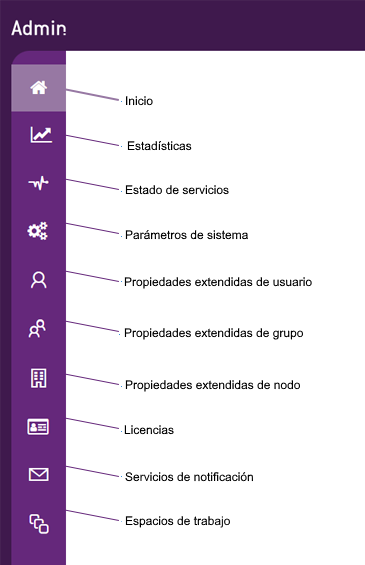
Figura 282 Menú lateral
Parámetros de sistema
Los parámetros del sistema son parámetros predefinidos que controlan varios aspectos del funcionamiento del producto. Pueden ser de tipo numérico, verdadero/falso (booleano), texto o imagen.
Algunas aclaraciones sobre el listado:
Si la fila con la información del parámetro está en color gris, eso significa que el parámetro es de sólo lectura y no puede ser editado.
Al hacer clic sobre el ícono de información “i”, se mostrará una descripción del objetivo del parámetro. Haga clic sobre cualquier parte del listado para cerrarla.
Para editar cualquier parámetro que lo permita, haga clic sobre él y luego en el botón de editar. Se abrirá un panel para editar su valor.
Por ejemplo, se puede cambiar el tema de Qflow Task.
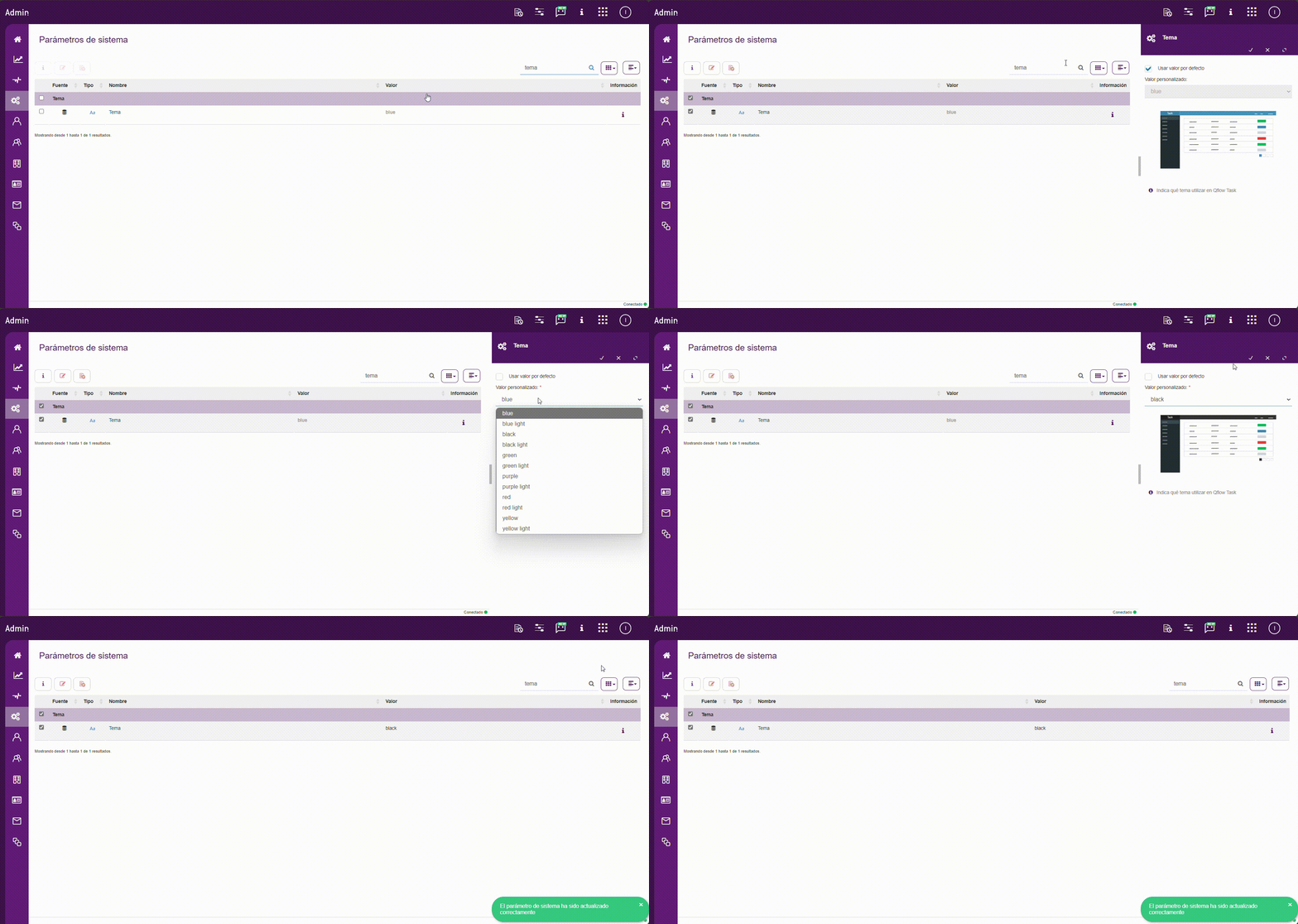
Figura 283 Cambio de tema de Qflow Task
Luego, Qflow Task quedará personalizado con el color negro:
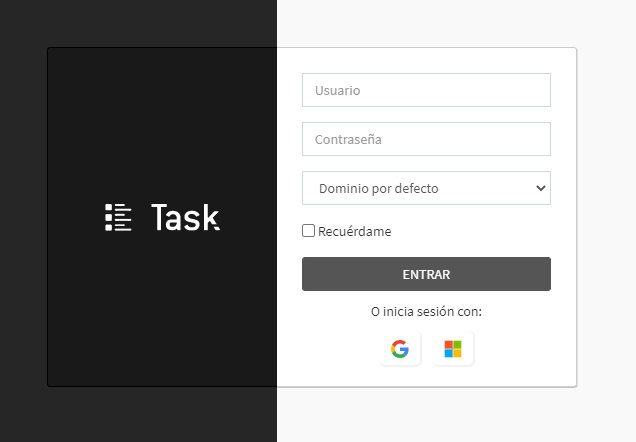
Figura 284 Tema negro
Otro parámetro que se puede editar es el logo de Qflow Task
Se puede utilizar el valor por defecto o ingresar un logo personalizado.
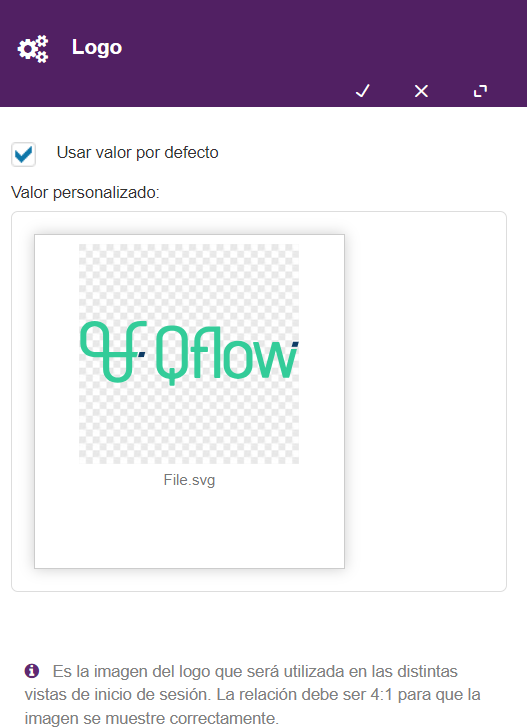
Figura 285 Cambiar logo
Estadísticas
Dentro de la sección de “Estadísticas” el sitio muestra el uso de Qflow. Hay dos solapas dentro de la sección, una muestra el “Uso de los Q-points” y la otra un “Historial de consumo”.
Si estamos trabajando desde el espacio de trabajo por defecto, veremos una lista desplegable en la esquina superior derecha de la sección. Esto nos permitirá seleccionar entre todos los espacios de trabajo existentes y ver estadísticas para cada uno de ellos. Para espacios de trabajo que no sean el espacio por defecto, se verán solamente sus propias estadísticas de consumo.
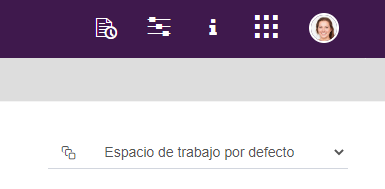
Figura 286 Selección de espacio de trabajo
Uso de Q-points
En este reporte se encuentran dos gráficas, las dos relacionadas con el consumo de Q-points en el mes actual. En la primera gráfica se muestra el uso de Q-points a lo largo del mes actual. Por otro lado, la segunda gráfica indica lo mismo que la anterior pero agrupando los Q-points por plantilla de proceso.
En las distintas gráficas se pueden ver los datos agrupados de diferentes maneras, se puede ver por día actual o por mes.
La gráfica del uso total de Q-points se verá de la siguiente manera:
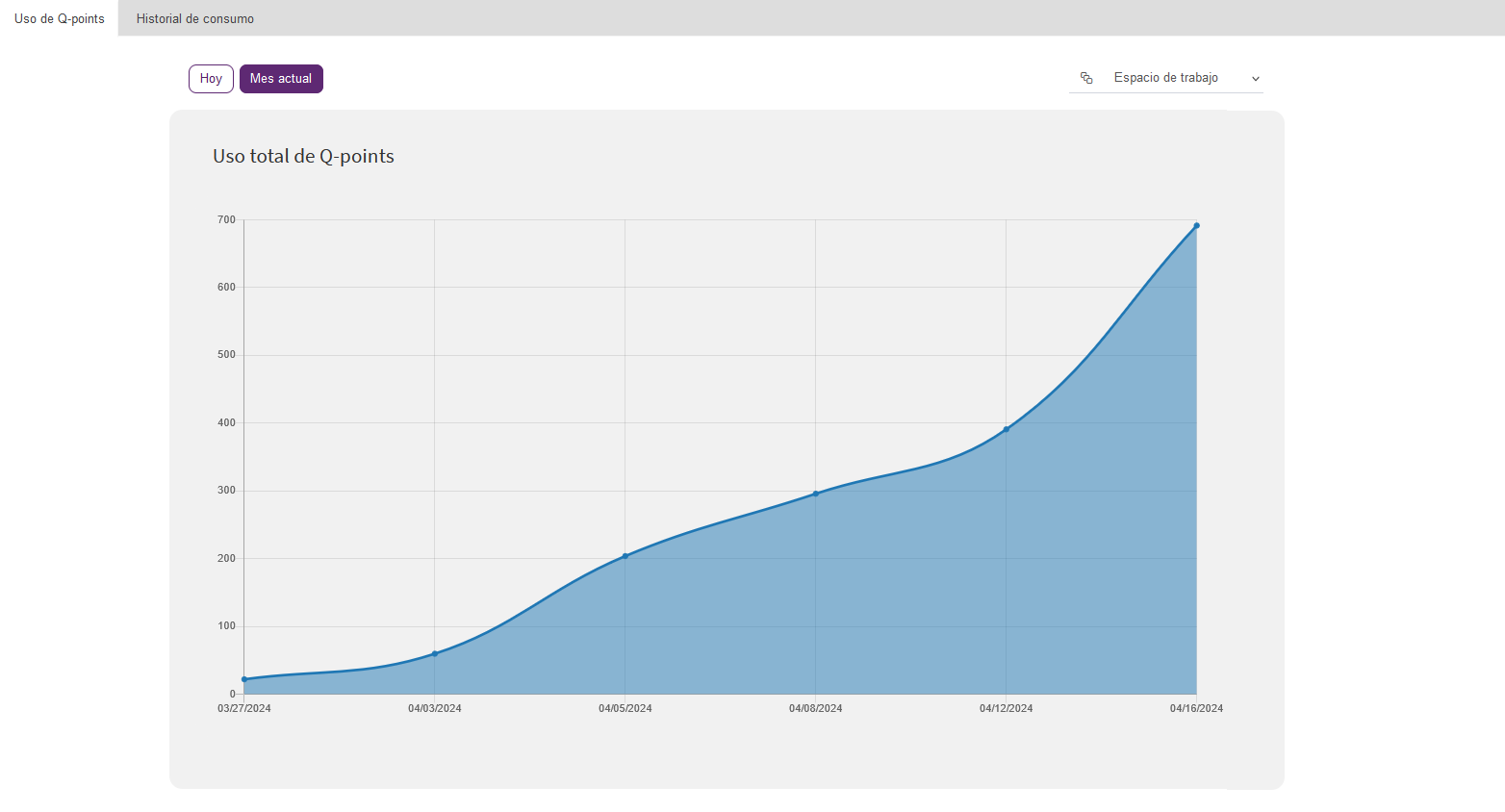
Figura 287 Uso total de Q-points
La gráfica del uso de Q-points por plantilla se verá de la siguiente manera:
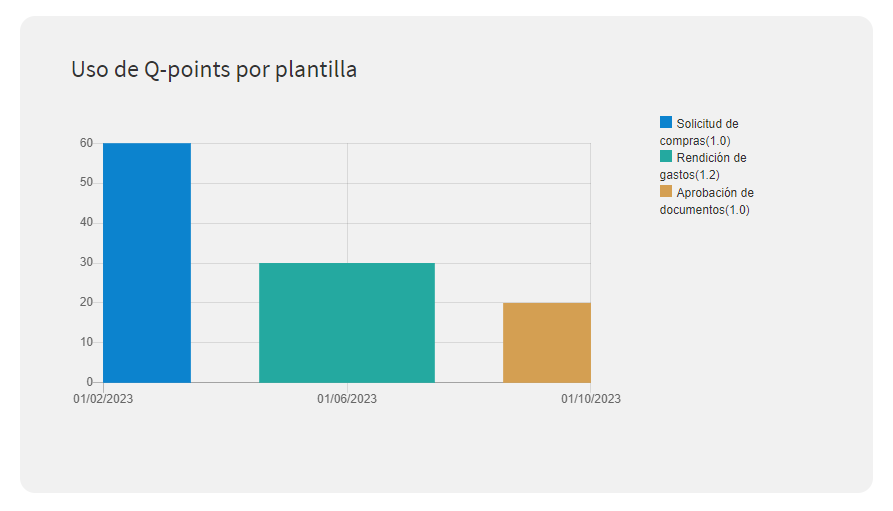
Figura 288 Uso de Q-points por plantilla