Qflow AI
Introducción
El propósito de este manual es detallar cómo configurar e integrar Qflow con el conector Qflow AI, describiendo cada una de las acciones que ofrece para el procesamiento inteligente de documentos mediante inteligencia artificial y cómo incorporarlas en los procesos.
El conector cuenta con las siguientes acciones:
Acciones
Con Qflow AI se pueden realizar las siguientes acciones:
Generar resumen
Esta acción permite generar un resumen de un documento PDF utilizando inteligencia artificial.
Entrada |
Descripción |
|---|---|
Documento |
Requerido. Ingrese el nombre del dato de tipo documento que contendrá el archivo PDF que quiere resumir. El documento puede tener un máximo de 30 páginas. |
Contexto adicional |
Opcional. Ingrese instrucciones adicionales para generar el resumen. Por ejemplo, «presta más atención a las secciones del documento que discuten sobre inteligencia artificial». |
Longitud del resumen |
Opcional. Ingrese un número entre 1 y 10 que determina la longitud del resumen (1=corto, 10=largo). Por defecto, se usará 5. |
Salida |
Descripción |
|---|---|
Resumen |
Ingrese un dato de tipo texto que contendrá el resumen del documento PDF generado por la inteligencia artificial. |
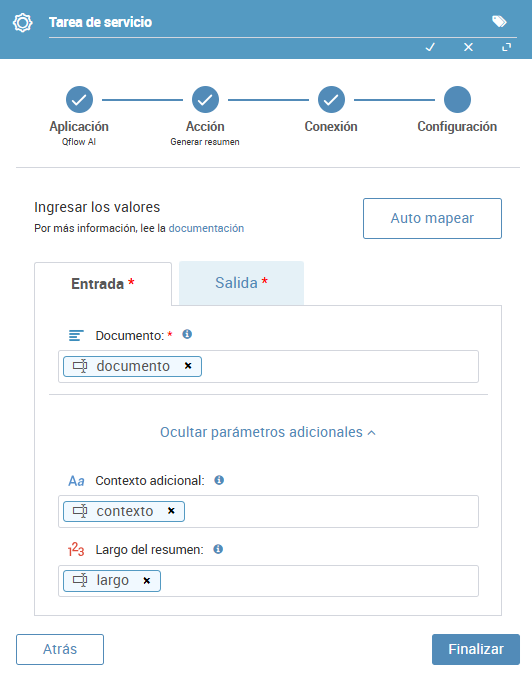
Figura 1280 Configuración de entradas para Generar resumen
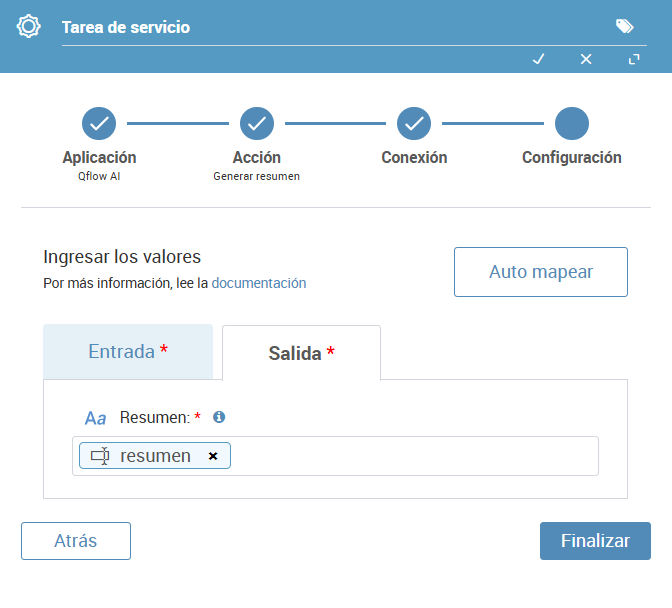
Figura 1281 Configuración de salida para Generar resumen
Extraer datos
Esta acción permite extraer datos específicos de un documento PDF o imagen utilizando inteligencia artificial.
Entrada |
Descripción |
|---|---|
Archivo |
Requerido. Ingrese el nombre del dato de tipo documento que contendrá el archivo PDF o imagen del cual se extraerán los datos. El documento puede tener un máximo de 10 páginas. Los formatos de imagen soportados son: PNG, JPG, WEBP, GIF y BMP. |
Contexto adicional |
Opcional. Ingrese instrucciones adicionales para la extracción de datos. Por ejemplo, «En la etiqueta contador_filas, contar cuántas filas tiene la factura». |
Salida |
Descripción |
|---|---|
Datos a extraer del archivo |
Requerido. Configure la lista de etiquetas que se buscarán en el archivo y se guardarán en el dato correspondiente. Ingrese el nombre de la etiqueta a la izquierda e inserte el dato correspondiente a la derecha. El dato puede ser de tipo texto, fecha y hora, fecha, Verdadero/Falso o numérico. |
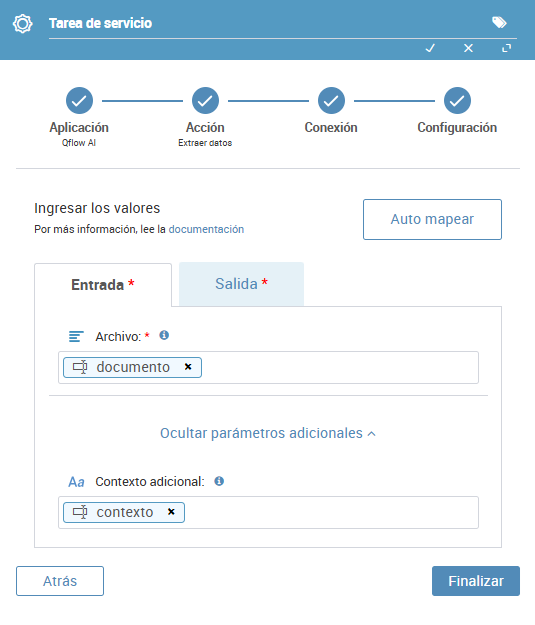
Figura 1282 Configuración de entradas para Extraer datos
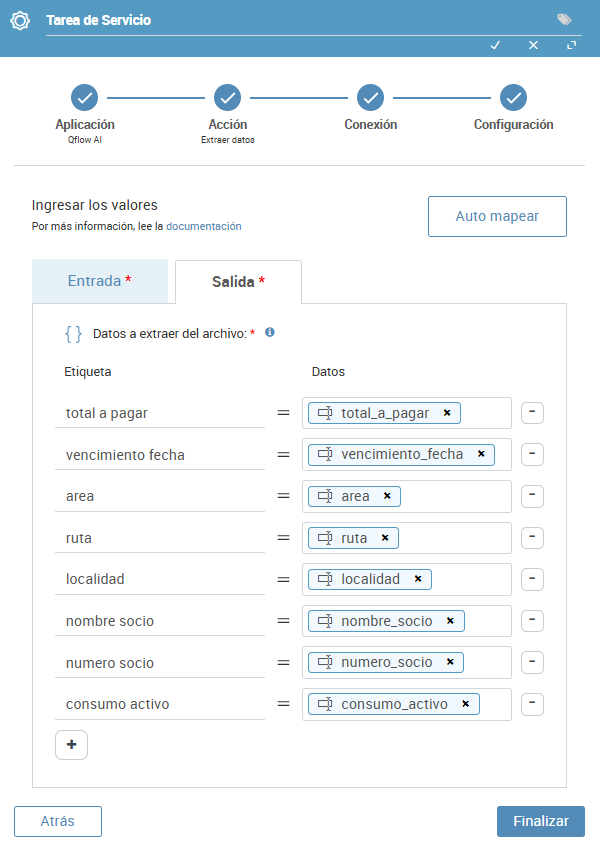
Figura 1283 Configuración de salida para Extraer datos