v6.1
La versión 6.1 de Qflow incorpora nuevas funcionalidades orientadas a seguridad, integraciones y mejoras en la administración de procesos y espacios de trabajo, con especial foco en la interacción con herramientas de IA a través del servidor MCP y del conector QflowAI.
Nuevo servidor MCP para agentes IA
En Qflow 6.1, el servidor MCP permite interactuar con tareas y procesos usando lenguaje natural desde asistentes compatibles, para resolver acciones habituales sin tener que navegar manualmente por distintas pantallas.
Entre las capacidades que habilita se encuentran:
Revisar tareas pendientes: consultar qué tareas tiene el usuario, ver las próximas a vencer y filtrar por estado, tipo de solicitud, fecha o asunto.
Entender una tarea antes de responderla: abrir una tarea puntual, ver de qué trata y conocer qué respuestas están disponibles antes de tomar una decisión.
Responder tareas desde la conversación: aprobar, rechazar o responder una tarea usando las opciones válidas para ese caso.
Trabajar con la cola de trabajo: consultar elementos disponibles en la cola, revisar su contenido y avanzar sobre los casos que correspondan sin cambiar de pantalla.
Seguir el estado de los procesos: consultar qué procesos tiene en curso el usuario, en qué paso está cada uno y quién lo tiene actualmente.
Delegar trabajo con más contexto: identificar una tarea, ver a quiénes se puede delegar y derivarla a otra persona sin salir de la conversación.
Consultar vistas para obtener datos: leer y recorrer vistas configuradas en Qflow para buscar información de negocio y usarla como contexto al tomar decisiones o iniciar acciones.
Iniciar procesos: conocer qué procesos puede iniciar el usuario, completar los datos necesarios e iniciar solicitudes frecuentes, como un pedido de licencia.
Hacer seguimiento después de iniciar un trámite: consultar quién tiene el proceso y en qué estado se encuentra luego de haberlo iniciado.
Agregar adjuntos: adjuntar documentos, imágenes o cualquier tipo de documento durante la interacción para completar tareas o aportar documentación sin salir de la conversación.
Almacenamiento personalizado por espacio de trabajo
Ahora cada espacio de trabajo puede definir de forma independiente el almacenamiento por defecto de sus archivos adjuntos. De esta manera, en entornos con múltiples espacios de trabajo ya no es necesario que todos compartan una única configuración global, sino que cada organización puede utilizar la modalidad que corresponda a su escenario.
La configuración efectiva por espacio de trabajo contempla los modos ya soportados por Qflow: almacenamiento en base de datos, blob storage provisto por la plataforma y blob storage propio del cliente. En este último caso, cada espacio de trabajo puede contar con sus propios datos de conexión para almacenar los adjuntos nuevos en su propia cuenta de almacenamiento.
Si un espacio de trabajo no personalizó esta configuración, el comportamiento efectivo se mantiene alineado con el esquema anterior y los adjuntos nuevos continúan almacenándose en el blob storage provisto por la plataforma.
Este cambio aplica solo a los archivos nuevos. Los adjuntos existentes permanecen en su ubicación actual y siguen siendo accesibles, ya que Qflow determina desde dónde leer cada archivo según la información registrada en el adjunto al momento de su carga, independientemente de la configuración vigente del espacio de trabajo al momento de la lectura.

Figura 1 Almacenamiento de adjuntos por espacio de trabajo
Eliminar grupos desde la edición de usuarios
Hasta ahora, para que un usuario dejara de pertenecer a un grupo era necesario editar ese grupo y quitarlo desde allí. Se agrega una nueva opción que permite eliminar a un usuario de un grupo directamente desde su propia edición de usuario, sin necesidad de ingresar al grupo correspondiente.
Este cambio simplifica el flujo de administración de grupos, permitiendo gestionar la pertenencia de un usuario a sus grupos desde un único lugar.
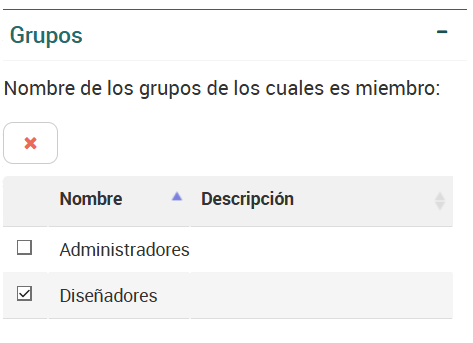
Figura 2 Eliminar grupo desde la edición de usuarios
Paso de Fórmula 2.0
Se modifica el paso de fórmula para permitir construir y mantener fórmulas de una manera más interactiva y visual. Esta mejora simplifica la definición de operaciones, da más claridad sobre cómo se arma cada resultado y, al mismo tiempo, amplía el poder de las fórmulas para resolver escenarios más complejos dentro del proceso.
Para más información, puede consultar la sección Tarea de fórmula.
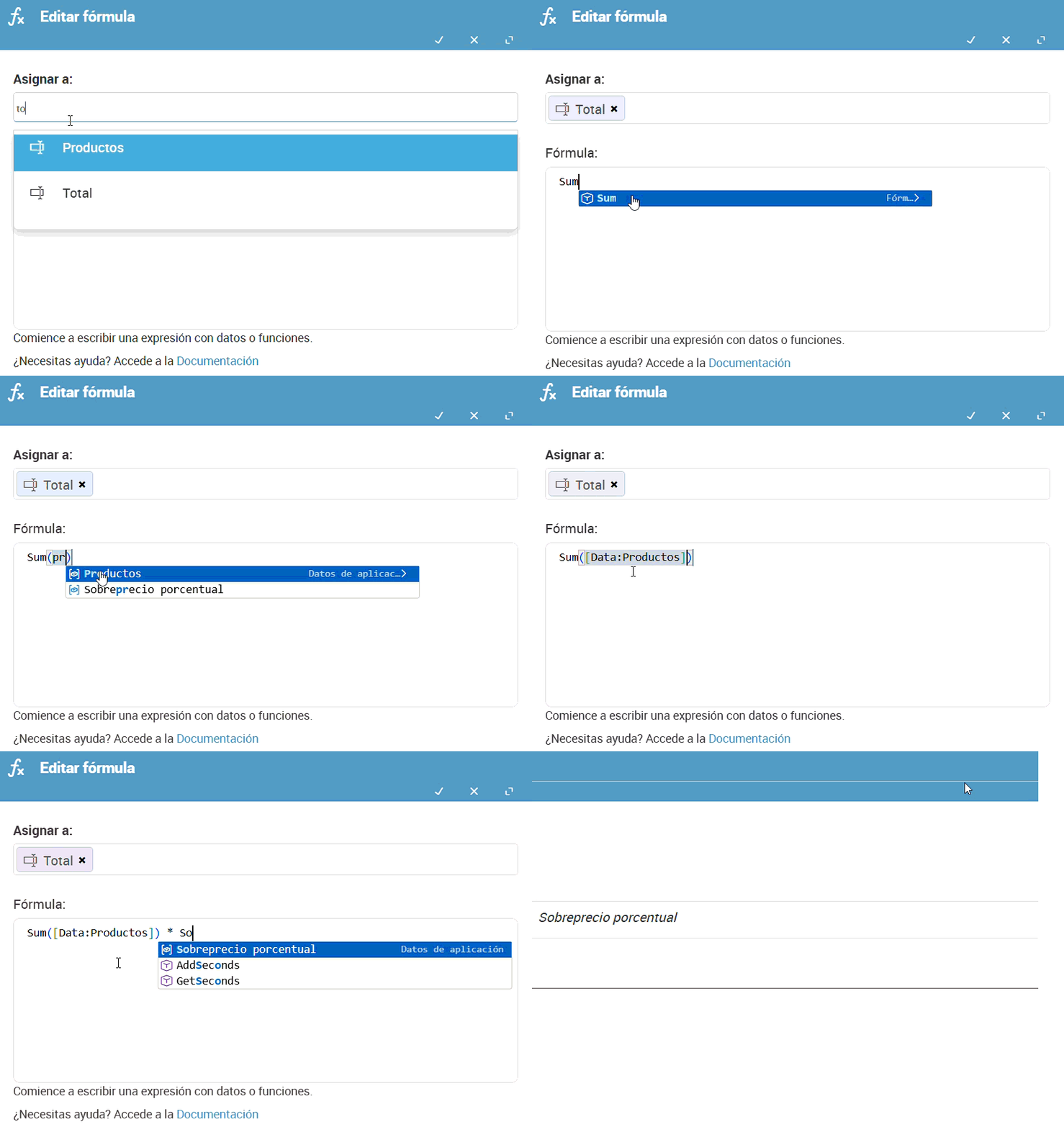
Figura 3 Construcción de una fórmula en el paso de fórmula
Formulario personalizado en Ver y Editar Procesos
Ahora se pueden seleccionar formularios personalizados para los formularios de Ver proceso y de Editar proceso, permitiendo una gran personalización de los mismos. De esta manera, es posible incluir mensajes, títulos y mejoras visuales que facilitan la lectura y la edición de la información del proceso.
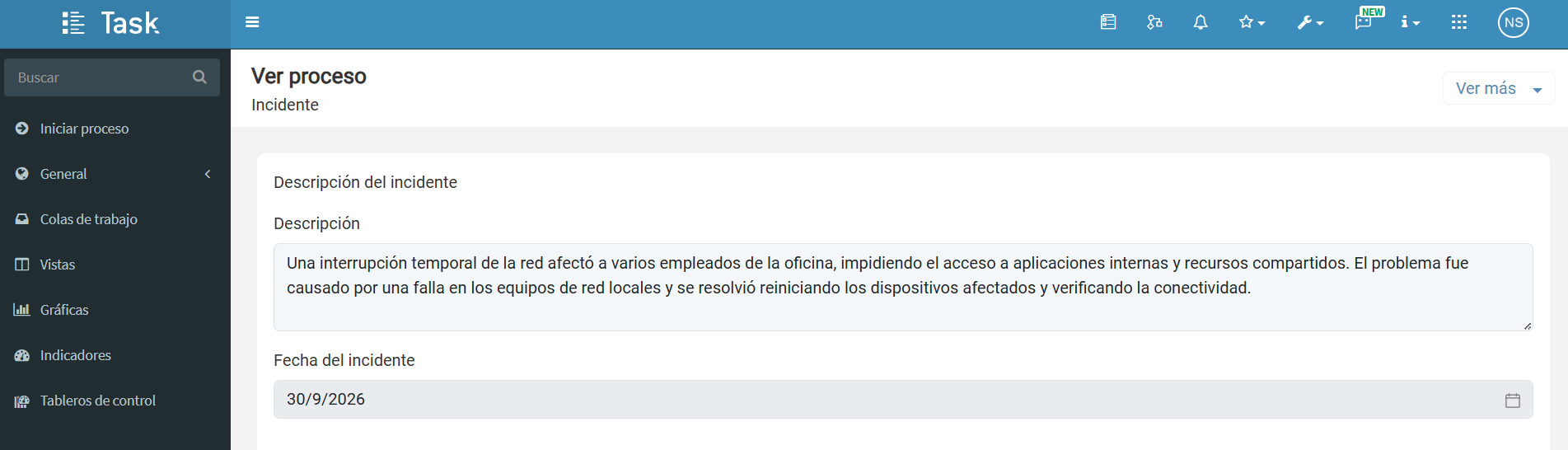
Figura 4 Formulario personalizado en Ver proceso
Notificaciones para usuarios externos
Se agrega una mejora que amplía el alcance de las comunicaciones del proceso, permitiendo enviar notificaciones también a usuarios externos a la organización. Esto hace posible involucrar de forma más natural a clientes, proveedores, candidatos u otros participantes externos, llevándoles la información correcta en el momento indicado sin obligarlos a formar parte de la estructura interna de Qflow.
Para más información, puede consultar la sección Tarea de notificación a usuario.
Nuevo conector de SharePoint
El nuevo conector de SharePoint trae siete acciones para trabajar con archivos y carpetas almacenados en sitios y bibliotecas de SharePoint.
Subir archivo: Permite subir un documento a un sitio, biblioteca y ruta de SharePoint. Si la ruta no existe, Qflow la crea automáticamente. Además, valida que exista un archivo para subir, que el sitio y la biblioteca sean válidos y que el archivo no supere los 50 MB. Como salida, puede devolver la ruta y la URL del archivo.
Obtener archivo: Permite descargar un archivo desde un sitio, biblioteca y ruta de SharePoint. Si no se mapea la salida a un dato documento, el archivo queda adjunto al proceso. Además, valida que el sitio, la biblioteca y la ruta sean válidos, y que el archivo no supere los 50 MB antes de intentar la descarga.
Crear carpeta: Permite crear una carpeta en una biblioteca de documentos de SharePoint, con la posibilidad de asignarle propiedades. Si ya existe una carpeta con el mismo nombre en la ruta indicada, se utiliza la carpeta existente en lugar de crear una duplicada.
Editar carpeta: Permite actualizar propiedades personalizadas de una carpeta existente y otorgar acceso de edición o de solo lectura a direcciones de correo electrónico, con la posibilidad de notificarlas por correo.
Editar documento: Permite actualizar propiedades personalizadas de un documento existente y otorgar acceso de edición o de solo lectura a direcciones de correo electrónico, con la posibilidad de notificarlas por correo, sin alterar el contenido del archivo.
Eliminar archivo: Permite eliminar un archivo de una biblioteca de documentos de SharePoint. El archivo eliminado se mueve a la papelera de reciclaje del sitio.
Eliminar carpeta: Permite eliminar una carpeta de una biblioteca de documentos de SharePoint, incluyendo su contenido. La carpeta eliminada se mueve a la papelera de reciclaje del sitio.
Todas las acciones permiten identificar archivos y carpetas por nombre, ubicación dentro de la biblioteca o identificador único, y soportan nombres con caracteres especiales.
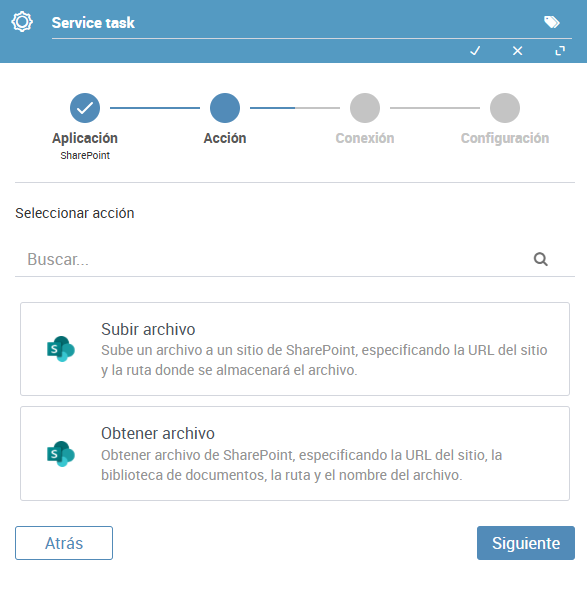
Figura 5 Acciones de SharePoint para subir y obtener archivo
Nuevo conector QflowAI
Se incorpora el conector QflowAI para utilizar inteligencia artificial en el procesamiento de documentos y texto dentro de los procesos. El conector permite resumir documentos, extraer información y clasificar contenido según categorías definidas por el usuario.
Las acciones disponibles son:
Generar resumen: Permite generar un resumen de un documento PDF utilizando inteligencia artificial. Puede recibir contexto adicional e indicar la longitud esperada del resumen.
Extraer datos: Permite extraer datos específicos de un documento PDF o imagen y guardarlos en datos del proceso. La extracción se configura mediante etiquetas que indican qué información se debe buscar.
Clasificar texto: Permite evaluar el contenido de un dato de tipo texto contra un conjunto de etiquetas configuradas en el paso. Además de indicar qué categoría aplica, puede trabajar en modo multietiqueta y devolver un nivel de confianza para cada resultado.
Clasificar documento: Extiende la misma capacidad de clasificación a datos de tipo documento, permitiendo analizar archivos del proceso con las mismas etiquetas, contexto adicional, soporte multietiqueta y salida de confianza.
Para más información, puede consultar el conector QflowAI.
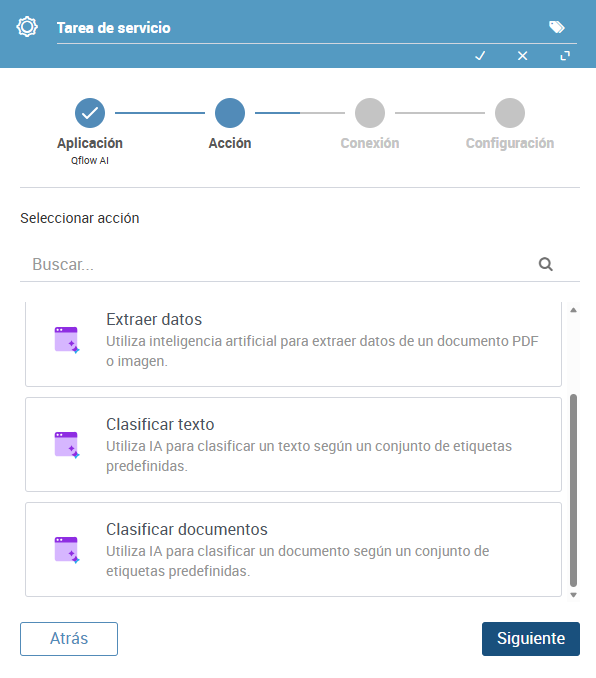
Figura 6 Acciones del conector QflowAI
Nota
Qflow AI no está incluido en los planes normales. Para obtener acceso a esta funcionalidad, comuníquese con un ejecutivo de cuentas.
Adjuntar archivos a tarjetas en el conector Trello
El conector de Trello incorpora la acción Adjuntar un archivo a una tarjeta existente, que permite adjuntar a una tarjeta de Trello un archivo tomado de un dato de tipo documento del proceso.
La acción recibe el identificador de la tarjeta, que es el que devuelve la acción Crear tarjeta, y el archivo a adjuntar, que no debe superar los 10 MB.
Para más información, puede consultar el conector Trello.
Seguir procesos cuando finaliza la firma en el conector DocuSign
Ahora es posible hacer que un proceso avance automáticamente cuando finaliza una firma iniciada mediante el conector de DocuSign. Para eso, al configurar la acción de envío a firmar, se puede asociar el identificador de un paso Atrapar señal que quedará esperando la respuesta del sobre.
Si el conector de DocuSign queda asociado a un Atrapar señal, el proceso permanecerá detenido en ese paso mientras el sobre esté pendiente. Cuando el sobre se complete, sea rechazado o abandonado, Qflow recibirá la notificación y avanzará el proceso automáticamente.
Si el conector de DocuSign no queda asociado a un Atrapar señal, el proceso no esperará a que termine la firma y continuará su ejecución sin quedar bloqueado por el estado del sobre.
Para más información, puede consultar el conector DocuSign.