Qflow AI
Introducción
El propósito de este manual es detallar cómo configurar e integrar Qflow con el conector Qflow AI, describiendo cada una de las acciones que ofrece para el procesamiento inteligente de documentos mediante inteligencia artificial y cómo incorporarlas en los procesos.
El conector cuenta con las siguientes acciones:
Acciones
Con Qflow AI se pueden realizar las siguientes acciones:
Generar resumen
Esta acción permite generar un resumen de un documento PDF utilizando inteligencia artificial.
Entrada |
Descripción |
|---|---|
Documento |
Requerido. Ingrese el nombre del dato de tipo documento que contendrá el archivo PDF que quiere resumir. El documento puede tener un máximo de 30 páginas. |
Contexto adicional |
Opcional. Ingrese instrucciones adicionales para generar el resumen. Por ejemplo, «presta más atención a las secciones del documento que discuten sobre inteligencia artificial». |
Longitud del resumen |
Opcional. Ingrese un número entre 1 y 10 que determina la longitud del resumen (1=corto, 10=largo). Por defecto, se usará 5. |
Salida |
Descripción |
|---|---|
Resumen |
Ingrese un dato de tipo texto que contendrá el resumen del documento PDF generado por la inteligencia artificial. |
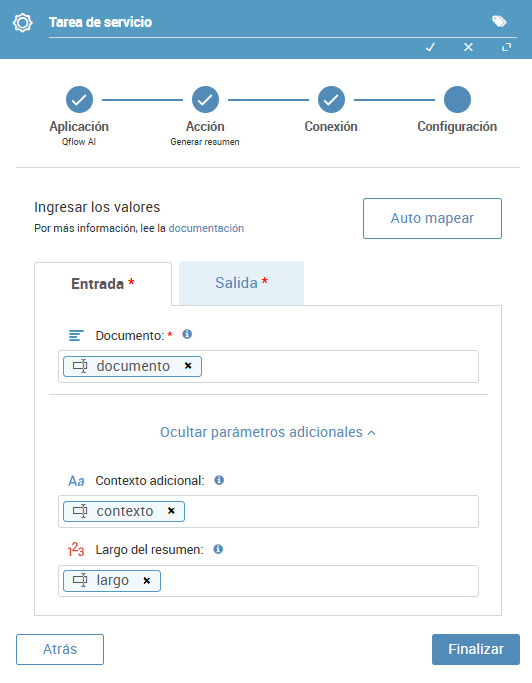
Figura 1306 Configuración de entradas para Generar resumen
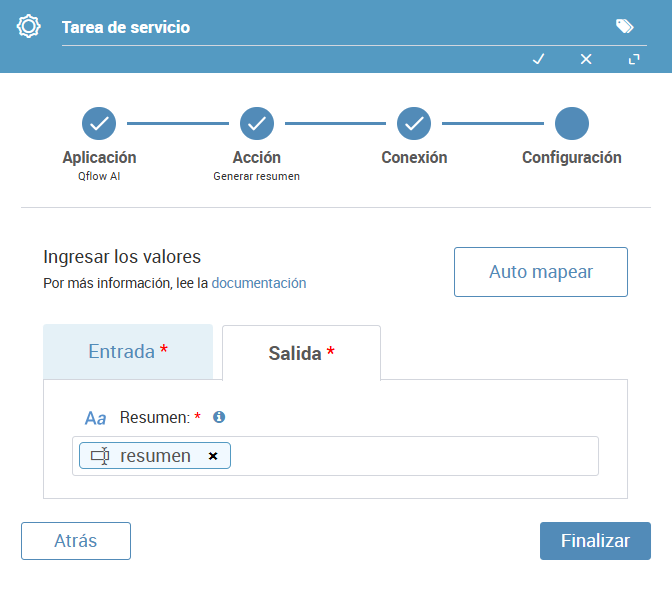
Figura 1307 Configuración de salida para Generar resumen
Extraer datos
Esta acción permite extraer datos específicos de un documento PDF o imagen utilizando inteligencia artificial.
Entrada |
Descripción |
|---|---|
Archivo |
Requerido. Ingrese el nombre del dato de tipo documento que contendrá el archivo PDF o imagen del cual se extraerán los datos. El documento puede tener un máximo de 10 páginas. Los formatos de imagen soportados son: PNG, JPG, WEBP, GIF y BMP. |
Contexto adicional |
Opcional. Ingrese instrucciones adicionales para la extracción de datos. Por ejemplo, «En la etiqueta contador_filas, contar cuántas filas tiene la factura». |
Salida |
Descripción |
|---|---|
Datos a extraer del archivo |
Requerido. Configure la lista de etiquetas que se buscarán en el archivo y se guardarán en el dato correspondiente. Ingrese el nombre de la etiqueta a la izquierda e inserte el dato correspondiente a la derecha. El dato puede ser de tipo texto, fecha y hora, fecha, Verdadero/Falso o numérico. |
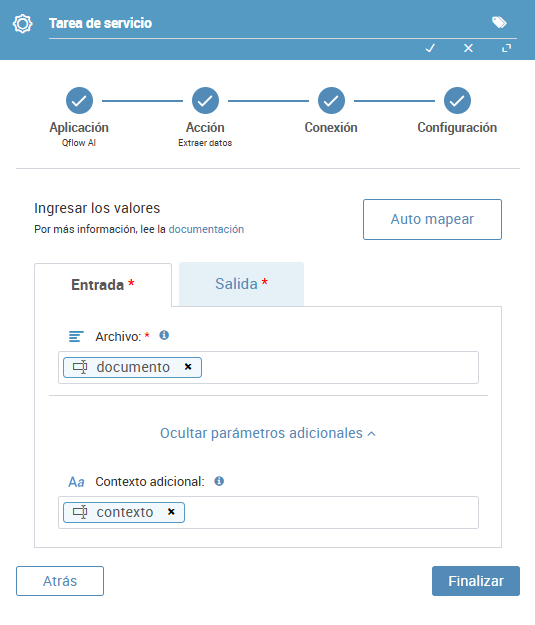
Figura 1308 Configuración de entradas para Extraer datos
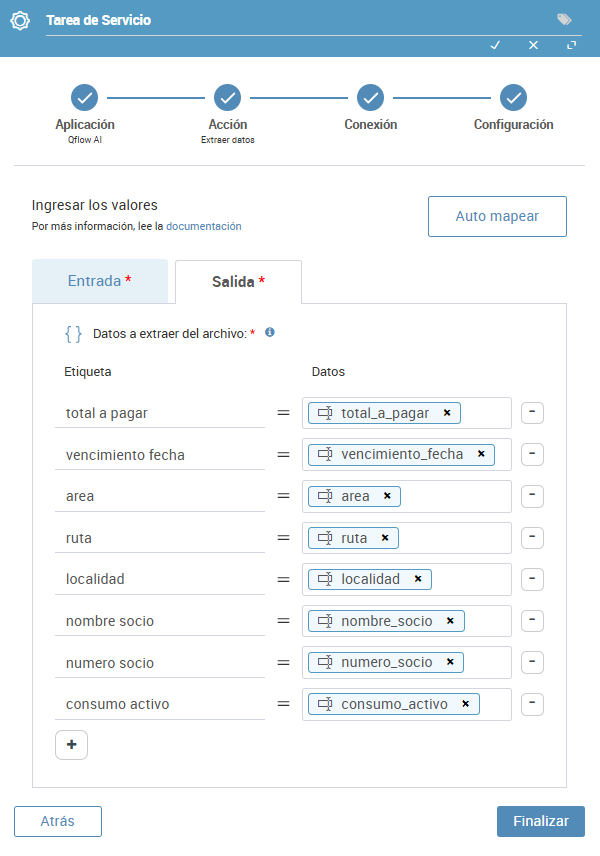
Figura 1309 Configuración de salida para Extraer datos
Clasificar texto
Esta acción sirve para que el sistema indique, dentro de un conjunto de categorías definidas, cuál o cuáles encajan mejor con un texto del proceso. Se configuran las categorías (etiquetas), se enlaza el texto a analizar y se elige dónde guardar el resultado; el paso devuelve las etiquetas que aplican y, si se desea, una idea de qué tan confiable es cada asignación.
Entrada |
Descripción |
|---|---|
Texto |
Requerido. El contenido que se va a clasificar: indique el dato de proceso cuyo valor debe evaluarse frente a las etiquetas que configure más abajo. Ese valor debe tener contenido cuando se ejecute el paso; si está vacío o solo tiene espacios, el paso no puede completarse correctamente. |
Etiquetas |
Requerido. Defina al menos dos categorías entre las que se debe elegir. Cada fila representa una etiqueta: la columna Nombre es la etiqueta que se usará para decidir si el texto aplica o no a esa categoría; la columna Descripción aporta contexto adicional para interpretar bien esa etiqueta. La columna Descripción debe completarse en todas las filas y corresponderse con los nombres. No podrá guardar o publicar el paso si no hay etiquetas, si hay menos de dos, o si algún nombre o descripción está vacío o es solo espacios. |
Contexto |
Opcional. Texto extra que ayuda a dar contexto general para indicar información adicional cuando sea necesario. |
Multietiqueta |
Opcional. Active esta opción si el texto puede pertenecer a varias categorías a la vez. Si no la configura, se asume que no aplica el modo multietiqueta (el resultado se comporta como un solo valor de clasificación según su configuración). |
Salida |
Descripción |
|---|---|
Resultado |
Requerido. Dato de proceso donde quedarán las etiquetas elegidas para el texto. Según cómo combine multietiqueta y el tipo de dato que elija, el resultado puede mostrarse en un solo valor o repartirse en varios valores alineados con cada etiqueta aplicable. |
Puntajes de confianza |
Opcional. Indica qué tan confiable es el resultado para cada etiqueta (puntuación de 1 a 10: a mayor valor, más segura es la asignación a esa categoría). Si el paso devuelve varias etiquetas y la salida se guarda en un dato multivaluado, puede tener un valor de confianza por cada etiqueta, en el mismo orden. Si el dato de salida solo admite un valor, verá un puntaje de confianza asociado a ese resultado único. |
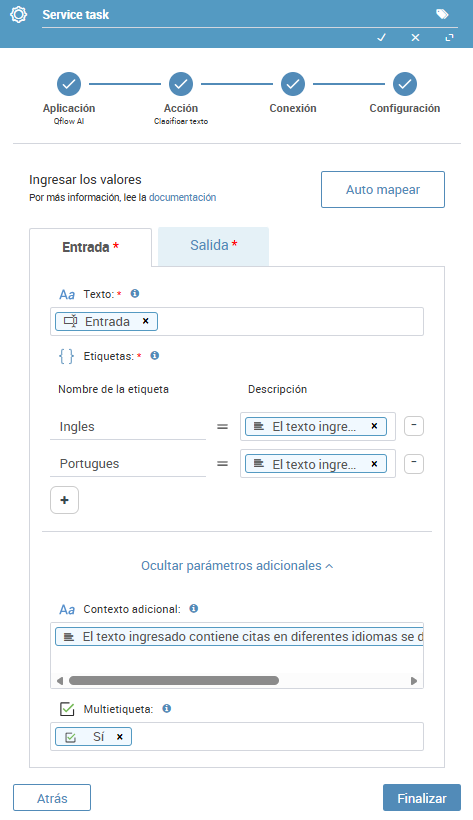
Figura 1310 Configuración de entradas para Clasificar texto
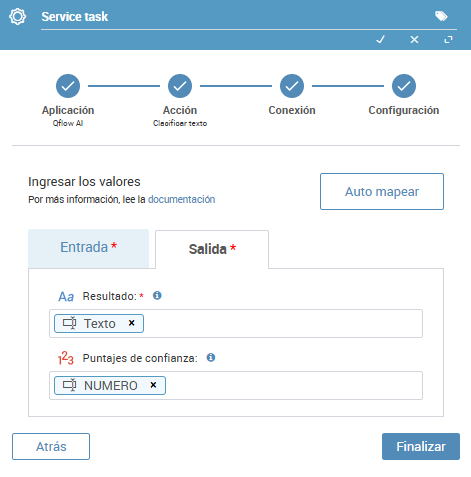
Figura 1311 Configuración de salida para Clasificar texto
Clasificar documento
Esta acción sirve para que el sistema indique, dentro de un conjunto de categorías definidas, cuál o cuáles encajan mejor con un documento del proceso. Se configuran las categorías (etiquetas), se enlaza el documento a analizar y se elige dónde guardar el resultado; el paso devuelve las etiquetas que aplican y, si se desea, una idea de qué tan confiable es cada asignación.
Entrada |
Descripción |
|---|---|
Documento |
Requerido. El archivo que se va a clasificar: indique el dato de proceso de tipo documento cuyo valor debe evaluarse frente a las etiquetas que configure más abajo. El archivo debe existir, tener contenido y ser de un formato soportado cuando se ejecute el paso. Los formatos admitidos son: PDF, JPG, PNG, WEBP, GIF y BMP. Si el formato no es válido, no está soportado o no se puede determinar, el paso no puede completarse correctamente. |
Etiquetas |
Requerido. Defina al menos dos categorías entre las que se debe elegir. Cada fila representa una etiqueta: la columna Nombre es la etiqueta que se usará para decidir si el documento aplica o no a esa categoría; la columna Descripción aporta contexto adicional para interpretar bien esa etiqueta. La columna Descripción debe completarse en todas las filas y corresponderse con los nombres. No podrá guardar o publicar el paso si no hay etiquetas, si hay menos de dos, o si algún nombre o descripción está vacío o es solo espacios. |
Contexto |
Opcional. Texto extra que ayuda a dar contexto general para indicar información adicional cuando sea necesario. |
Multietiqueta |
Opcional. Active esta opción si el documento puede pertenecer a varias categorías a la vez. Si no la configura, se asume que no aplica el modo multietiqueta (el resultado se comporta como un solo valor de clasificación según su configuración). |
Salida |
Descripción |
|---|---|
Resultado |
Requerido. Dato de proceso donde quedarán las etiquetas elegidas para el documento. Según cómo combine multietiqueta y el tipo de dato que elija, el resultado puede mostrarse en un solo valor o repartirse en varios valores alineados con cada etiqueta aplicable. |
Puntajes de confianza |
Opcional. Indica qué tan confiable es el resultado para cada etiqueta (puntuación de 1 a 10: a mayor valor, más segura es la asignación a esa categoría). Si el paso devuelve varias etiquetas y la salida se guarda en un dato multivaluado, puede tener un valor de confianza por cada etiqueta, en el mismo orden. Si el dato de salida solo admite un valor, verá un puntaje de confianza asociado a ese resultado único. |
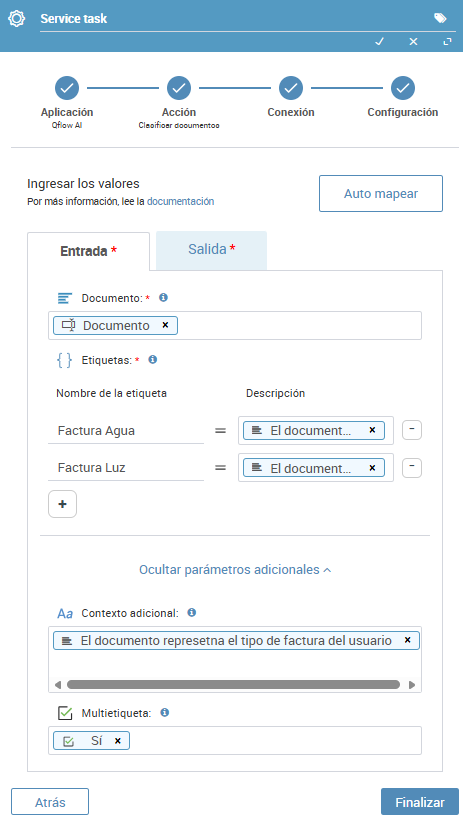
Figura 1312 Configuración de entradas para Clasificar documento
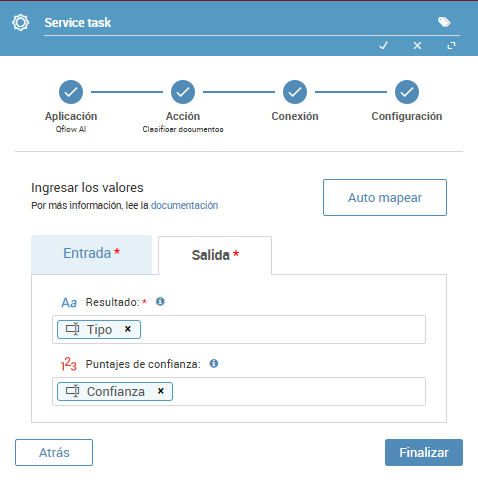
Figura 1313 Configuración de salida para Clasificar documento
Nota
Qflow AI no está incluido en los planes normales. Para obtener acceso a esta funcionalidad, comuníquese con un ejecutivo de cuentas.