Formularios personalizados
Introducción
Los formularios personalizados permiten definir, de forma visual, la estructura y el diseño de los formularios utilizados en uno o más pasos del proceso. Su función principal es controlar la apariencia, el orden y la organización de los campos que se muestran al usuario al momento de completar una tarea.
Estos formularios se crean desde el diseñador de formularios: una herramienta gráfica que facilita la construcción sencilla y visual de las interfaces que se integran a distintas etapas del proceso. Una vez creado, el formulario puede asociarse a uno o más pasos (tareas de usuario o eventos de inicio), determinando así en qué momento será mostrado durante la ejecución.
A diferencia de otros mecanismos de entrada de datos, el formulario personalizado no modifica la lógica del proceso ni sus reglas de ejecución. Su propósito es exclusivamente definir cómo se presenta la información, con qué etiquetas y bajo qué condiciones de visibilidad.
Cada formulario puede adaptarse a distintos contextos mediante reglas específicas, configuradas para cada campo y para cada etapa. Esto permite, por ejemplo, mostrar un conjunto de datos al inicio y ocultarlos o volverlos de solo lectura en fases posteriores.
Creación de un formulario personalizado
Para crear un nuevo formulario personalizado, seleccioná un proceso existente y elegí un elemento compatible (como una tarea de usuario o un evento de inicio) para editarlo.
Desde el elemento elegido:
Dirígete al panel de propiedades.
En la sección Formulario, selecciona Crear formulario personalizado.
Una vez creado, el formulario queda vinculado a la versión actual del proceso.
Un mismo formulario puede asignarse a múltiples elementos (evento de inicio o tarea de usuario) dentro del mismo proceso, pero no puede reutilizarse en otros procesos.
Agregar y configurar componentes al formulario
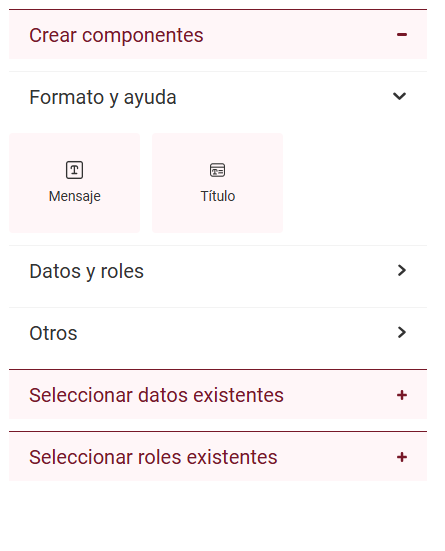
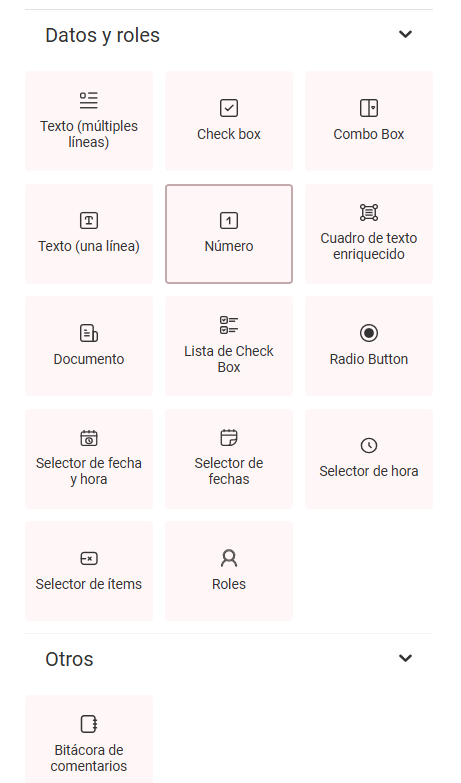
El diseñador de formularios te permite crear formularios de manera sencilla. Para empezar, solo tienes que arrastrar y soltar los componentes desde el panel izquierdo hacia el área central de la pantalla. Estos componentes están organizados en categorías como “Formato y ayuda”, “Datos y roles” u “Otros”. Cuando agregas un componente de tipo dato, el sistema te pedirá que indiques un nombre, ya que es obligatorio. Ese dato será creado en Qflow Design y quedará disponible para reutilizarse en otros formularios.
Dependiendo del componente que elijas, se generará automáticamente un campo con el dato (como un texto, una lista o una casilla) o un elemento visual (como un separador o un contenedor). Estos componentes no contienen información en sí mismos, sino que definen cómo se verá el formulario. Una vez agregados, puedes moverlos dentro de la vista para organizar la estructura del formulario según tus necesidades.
Los componentes permiten:
Representar visualmente campos del formulario que luego estarán disponibles durante su ejecución (como texto, números, fechas u opciones).
Organizar la estructura del diseño, mediante elementos como títulos, mensajes o separadores.
Cada componente incluye un ícono de engranaje que permite acceder a su panel de propiedades. Desde allí se configuran aspectos visuales y funcionales como el nombre del dato, el dominio y la visibilidad.
En el diseñador de formularios, los componentes se incorporan desde el panel izquierdo mediante la acción de arrastrar y soltar. Según su tipo, pueden generar un nuevo dato en Design, reutilizar uno ya definido o simplemente añadir elementos visuales sin asociar datos.
Componentes por tipo de dato (Texto, Número, Combo Box, etc.): Al arrastrar uno de estos componentes al formulario, se crea un nuevo dato asociado al dominio correspondiente. En ese caso, se solicita definir un nombre para identificar el dato dentro del proceso. Para más información sobre los dominios disponibles, consulte la sección Dominios.
Componentes de rol: Permiten cargar un rol definido en el proceso y mostrarlo como campo en el formulario. Este campo puede utilizarse, por ejemplo, para asignar dinámicamente un rol a un usuario. Su visibilidad se configura desde el mismo panel utilizado para los datos, donde se define si el campo será visible, editable, requerido u ausente. Para más información, consulte la sección Roles de plantilla de proceso.
Datos y roles existentes: A través de las opciones Seleccionar datos existentes o Seleccionar roles existentes, es posible insertar elementos ya definidos en Design. Estos elementos heredan sus configuraciones previas. Dentro del formulario, sus propiedades pueden editarse, y los cambios realizados se reflejan también en el entorno de diseño.
Nota
Si se modifica el dominio de un dato desde Design, el cambio se aplicará automáticamente en todos los formularios que utilicen ese dato. Esto garantiza coherencia entre la definición central y su representación en el formulario.
Componentes visuales y auxiliares
Título: Componente visual que permite separar y nombrar secciones dentro del formulario.
Mensaje: Se utiliza para mostrar texto informativo o instrucciones al usuario.
Bitácora de comentarios: Los formularios permiten configurar comentarios asociados al proceso, que el usuario puede completar al enviar una tarea. Estos comentarios no forman parte estructural de los datos, pero permiten registrar observaciones relevantes en la bitácora del proceso.
|
|
Nota
Los datos definidos en la plantilla o en la versión permiten modificar su configuración dentro del formulario: nombre, dominio y visibilidad. El resto de datos permiten modificar únicamente su visibilidad (editable, requerido, solo lectura u ausente), pero no su nombre ni su dominio.
Visibilidad y asignación del formulario:
Un mismo formulario puede asignarse a uno o más elementos del proceso, siempre que se trate de un Evento de inicio, una Tarea de usuario o una Tarea de notificación de usuario, disponible en el cuadro superior. A su vez tambien se puede asignar a Formularios del proceso o Formularios de edicion del proceso, disponible en el cuadro inferior. Esta asignación se realiza desde Design, utilizando el panel de propiedades del elemento correspondiente.
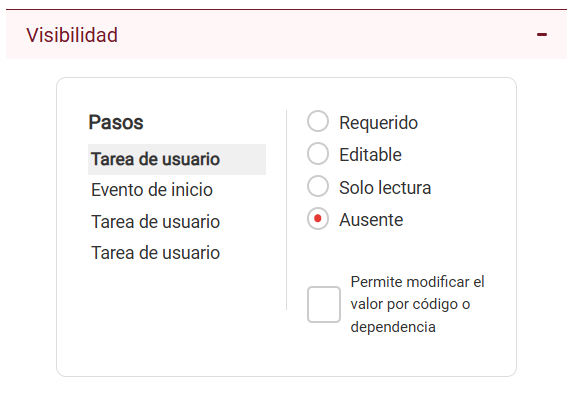
La visibilidad de los campos se configura exclusivamente en el diseñador de formularios, donde se define cómo aparecerá cada dato en cada uno de los pasos del proceso o los formularios del proceso: editable, requerido, solo lectura o ausente. Para más información sobre estas configuraciones, consulte la sección Visibilidad de datos, roles, adjuntos y comentarios.
Visibilidad |
Comportamiento |
|---|---|
Editable |
El campo puede ser modificado por el usuario. |
Requerido |
El campo debe completarse antes de avanzar. |
Solo lectura |
El valor se muestra, pero no puede editarse. |
Ausente |
El campo no se muestra en ese paso. |
Debajo de la asignación de visibilidad se encuentra un control adicional: la casilla Permite modificar el valor por código o dependencia. Esta opción determina si el dato podrá actualizarse automáticamente durante la ejecución del proceso.
Por dependencias: el valor se calcula a partir de otros datos de aplicación definidos como parámetros del dominio.
Por código: el valor puede ser modificado en tareas de tipo Código, aplicando la lógica configurada en el proceso.
Si la casilla no está marcada, el valor del dato no podrá modificarse en tareas de código ni por dependencias, quedando limitado a la interacción del usuario según la visibilidad establecida.
Ejemplo: en un formulario de licencias, el campo Fecha de fin puede completarse automáticamente como Fecha de inicio + cantidad de días solicitados. Este cálculo puede realizarse tanto por una dependencia configurada en el formulario como por una tarea de tipo Código, siempre que la casilla esté seleccionada.
Vista previa y prueba en dispositivos
Desde el diseñador, puedes acceder a una vista previa del formulario antes de publicar el proceso.
Para abrirla:
Haz clic en Vista previa, ubicada en la parte superior derecha.
El formulario se abrirá en una nueva pestaña, mostrando su estructura actual.
La vista previa permite revisar:
La distribución visual de los componentes.
La forma en que se verá el formulario durante la ejecución.
Durante la vista previa es posible interactuar con los componentes (por ejemplo, escribir texto o seleccionar opciones), pero estas acciones no se guardan ni afectan al proceso.
Nota
La vista previa no evalúa validaciones, lógica del proceso, visibilidad por paso ni integraciones externas. Solo representa la estructura visual general del formulario.
Prueba en dispositivos móviles con código QR
Dentro del menú de vista previa se encuentra la opción Escanear QR.
Esta funcionalidad genera un código QR que puede escanearse desde un dispositivo móvil o tablet para abrir el formulario. Permite validar el diseño y la experiencia en pantallas reducidas.
El formulario se abre respetando la configuración actual.
No registra datos ni ejecuta el proceso.
El enlace QR es válido por 30 minutos.
Nota
Esta funcionalidad permite validar el diseño en entornos móviles o tablet. No puede utilizarse como prueba funcional del flujo.
Barra superior del diseñador
La parte superior del diseñador se incluye accesos y controles globales:
Nombre del formulario: identifica el formulario actual.
Botón “Vista previa”: abre la simulación visual del formulario.
Menú QR: permite generar un código para abrir el formulario en un dispositivo móvil.
Navegación (cuadrícula): acceso directo a Task, Admin, Design y Team.
Menú de usuario: configuración de cuenta y sesión.
Todos los cambios realizados se guardan automáticamente. Para que el formulario sea funcional dentro del proceso, es necesario publicar la versión en la que fue asignado.
Nota
La publicación de la versión del proceso es obligatoria para que el formulario se ejecute en contexto real.
Dependencias
Los formularios personalizados ahora permiten la utilización de dependencias para los datos, manteniendo el comportamiento habitual de los mismos. Para más información sobre estas configuraciones, consulte la sección Dependencias.