ILovePDF
Introducción
El propósito de este manual es detallar cómo configurar e integrar Qflow con el conector ILovePDF, describiendo cada una de las acciones que ofrece para el manejo de documentos o archivos PDF y cómo incorporarlas en los procesos de la plataforma.
El conector cuenta con la siguiente acción:
Prerrequisitos
Es necesario disponer de una cuenta en ILovePDF y una API Key pública con permisos de conversión.
Parámetro de aplicación
Para entablar la conexión es necesario contar un parámetro de aplicación (ver Parámetros de aplicación) que permita establecer la comunicación entre Qflow e ILovePDF. Este parámetro se utiliza para configurar el conector dentro de una Tarea de Servicio en Qflow. (ver Configuración de Conectores desde una Tarea de Servicio)
Para crear un parámetro de aplicación de ILovePDF, se requieren los siguientes pasos, que se detallan a continuación.
Parámetro de aplicación utilizando API Key pública
Este tipo de parámetro de aplicación requiere lo siguiente:
API Key: Clave pública generada en el panel de ILovePDF.
Para obtenerla, siga estos pasos:
Ingrese al sitio web de ILovePDF (https://www.iloveapi.com/) y cree una cuenta, en caso de tener una creada puede utilizar la misma.
Diríjase a Projects → API Keys y copie la clave pública.
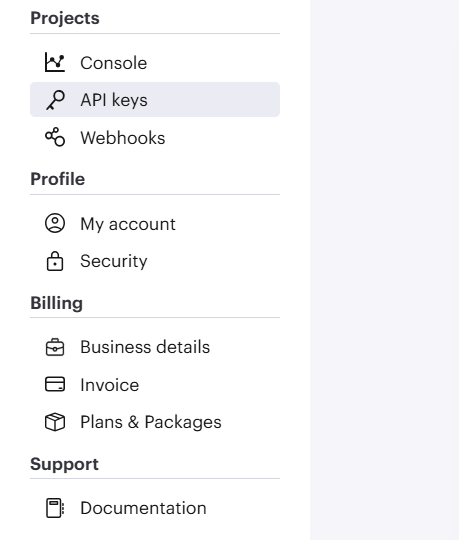
Figura 871 Panel de ILovePDF con sección de API Key pública.
No es obligatorio utilizar una API Key diferente por proceso. Sin embargo, se recomienda generar una clave por cada proceso para facilitar la gestión, el monitoreo del uso y la seguridad. Puede generar nuevas claves desde el siguiente panel:
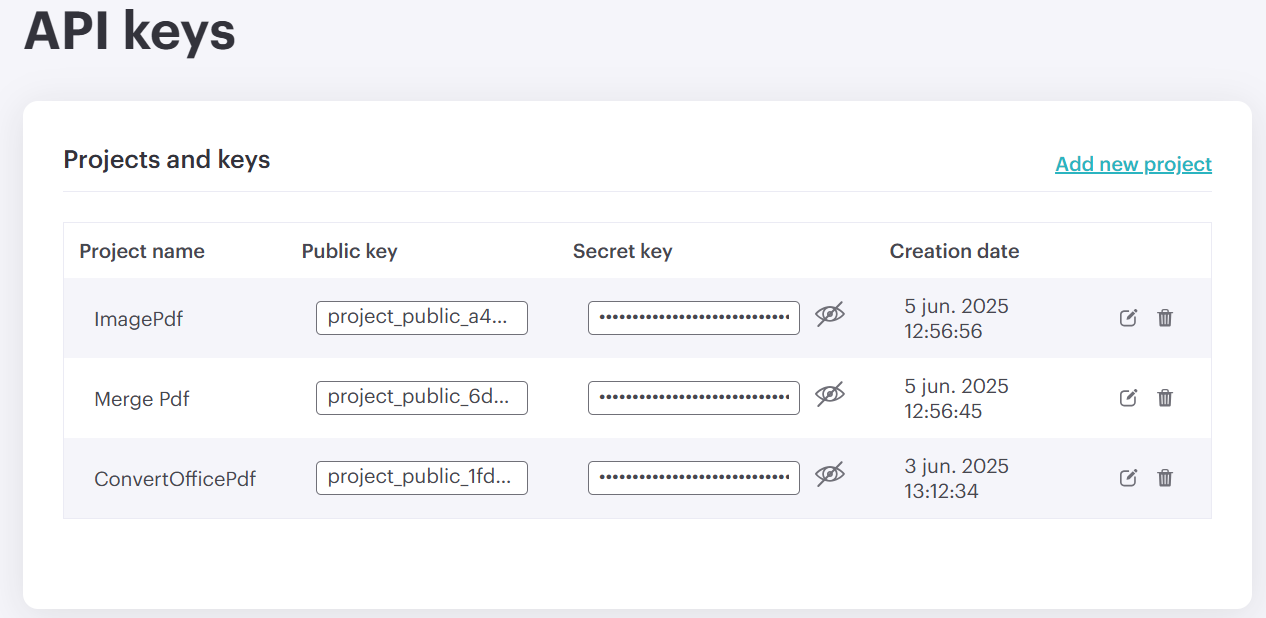
Figura 872 API Key pública disponible para copiar y enlace para crear nuevos proyectos.
En caso de querer crear una nueva clave, simplemente asígnele un nombre y guárdela. Esta se generará en el panel mostrado anteriormente.
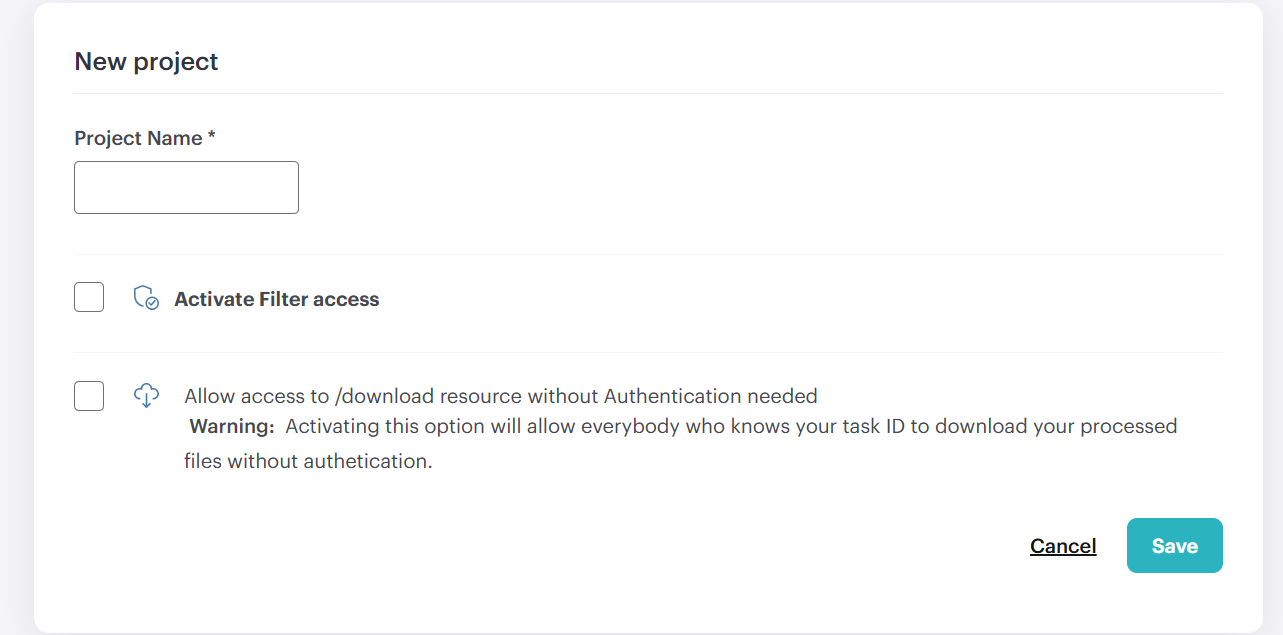
Figura 873 Panel para crear nuevas API Keys
En Qflow Design, seleccione el conector y configure como parámetro de conexión la API Key pública obtenida.

Figura 874 Datos agregados en el parámetro de aplicación
Acciones
Con ILovePDF se puede realizar la siguiente acción:
Convertir archivo Office
Esta acción permite convertir documentos de Office a un único archivo PDF.
Entrada |
Descripción |
|---|---|
Archivo a convertir |
Requerido. Ingrese el nombre del dato de tipo documento que contendrá el archivo de Office que quiere convertir a PDF. El tamaño del archivo no puede superar los 50 MB. |
Nombre del archivo PDF convertido |
Ingrese el nombre que tendrá el archivo PDF convertido. No se pueden usar caracteres no permitidos por Windows, como por ejemplo: ? « | * / < >. |
Salida |
Descripción |
|---|---|
Archivo PDF convertido |
Ingrese un dato de tipo documento que contendrá el archivo PDF final que resulta de convertir el archivo elegido. |
Unir archivos PDF
Esta acción permite unir una serie de documentos PDF en un unico resultante.
Entrada |
Descripción |
|---|---|
Archivos a unir |
Requerido. Ingrese el nombre o los nombres de los datos de tipo documento que contendrán los archivos PDF que quiere unir. El tamaño total de los archivos no debe exceder los 50 MB. |
Nombre del archivo resultante |
Ingrese el nombre que tendrá el archivo PDF resultante de la union. No se pueden usar caracteres no permitidos por Windows, como por ejemplo: ? « | * / < >. Si se omite, se usará resultado.pdf. |
Salida |
Descripción |
|---|---|
Archivo PDF resultante |
Ingrese un dato de tipo documento que contendrá el archivo PDF final que resulta de unir los archivos elegidos. |
Convertir imagen a PDF
Esta acción permite convertir una imágen en un único archivo PDF.
Entrada |
Descripción |
|---|---|
Imagen a convertir |
Requerido. Ingrese el nombre del dato de tipo documento que contendrá la imágen a convertir. El tamaño total no debe superar los 50 MB. Extensiones soportadas: JPG, JPEG, PNG, TIF, TIFF. |
Nombre del archivo PDF convertido |
Ingrese el nombre que tendrá el archivo PDF generado. No se pueden usar caracteres no permitidos por Windows, como por ejemplo: ? « | * / < >. |
Salida |
Descripción |
|---|---|
Imagen convertida |
Ingrese un dato de tipo documento que contendrá el archivo PDF final generado al convertir la imágen seleccionada. |
Nota
Las integraciones con plataformas externas dependen de las políticas, condiciones y características técnicas definidas por sus respectivos proveedores. Cualquier cambio en dichos servicios (incluyendo APIs, mecanismos de integración, funcionalidades y costos) es ajeno a Qflow.